

05. スマホとBluetoothでつなぐ
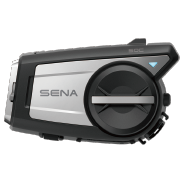
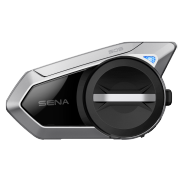
R35とスマホをBluetooth接続するには、最初に「ペアリング」という初期設定をスマホ側で行います。R35は、スマホ2台を同時接続したり、Daytona Moto GPSレーダーなどの周辺機器も繋ぐことができますが、同時に繋ぐことのできる機器の台数は2台までとなっています。
電話ペアリング(スマホとペアリング)
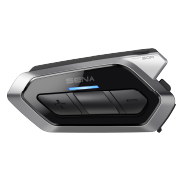
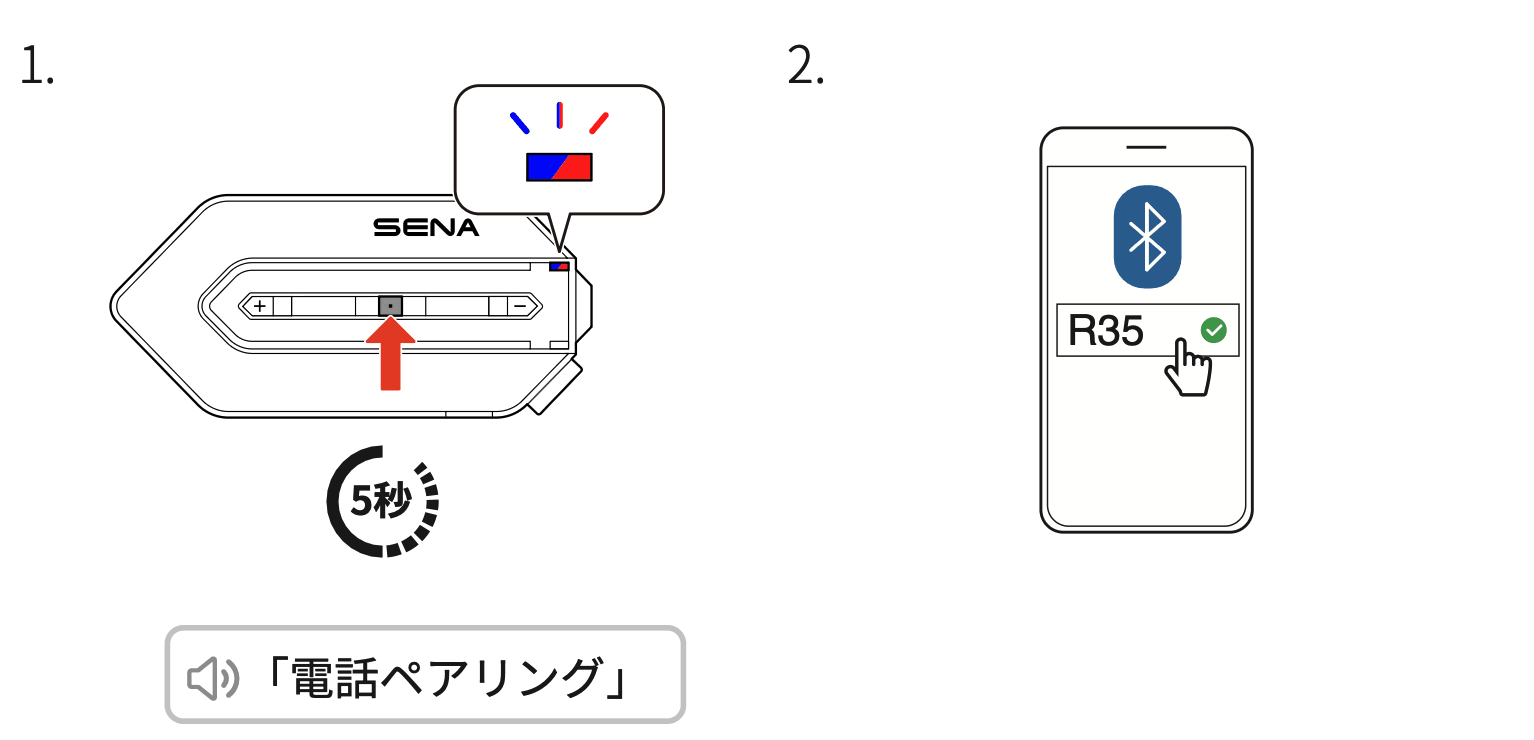
R35がアイドリング状態の時に、センターボタンを5秒長押しすると、電話ペアリング開始します。
スマホのBluetooth画面からR35を検索、タップして接続すると、ペアリング登録が完了します。
- R35の電源をオンにすると、自動でスマホとペアリング開始します。
- 電話ペアリングをキャンセルするには、どれかボタンを押してください。
- スマホのペアリング登録後は、次回から電源をオンにしてもペアリングを開始しません。
2台目の電話ペアリング
電話ペアリングでつないだ機器の他にもう一台のスマホを繋ぎたい場合は、以下の方法でペアリング登録します。
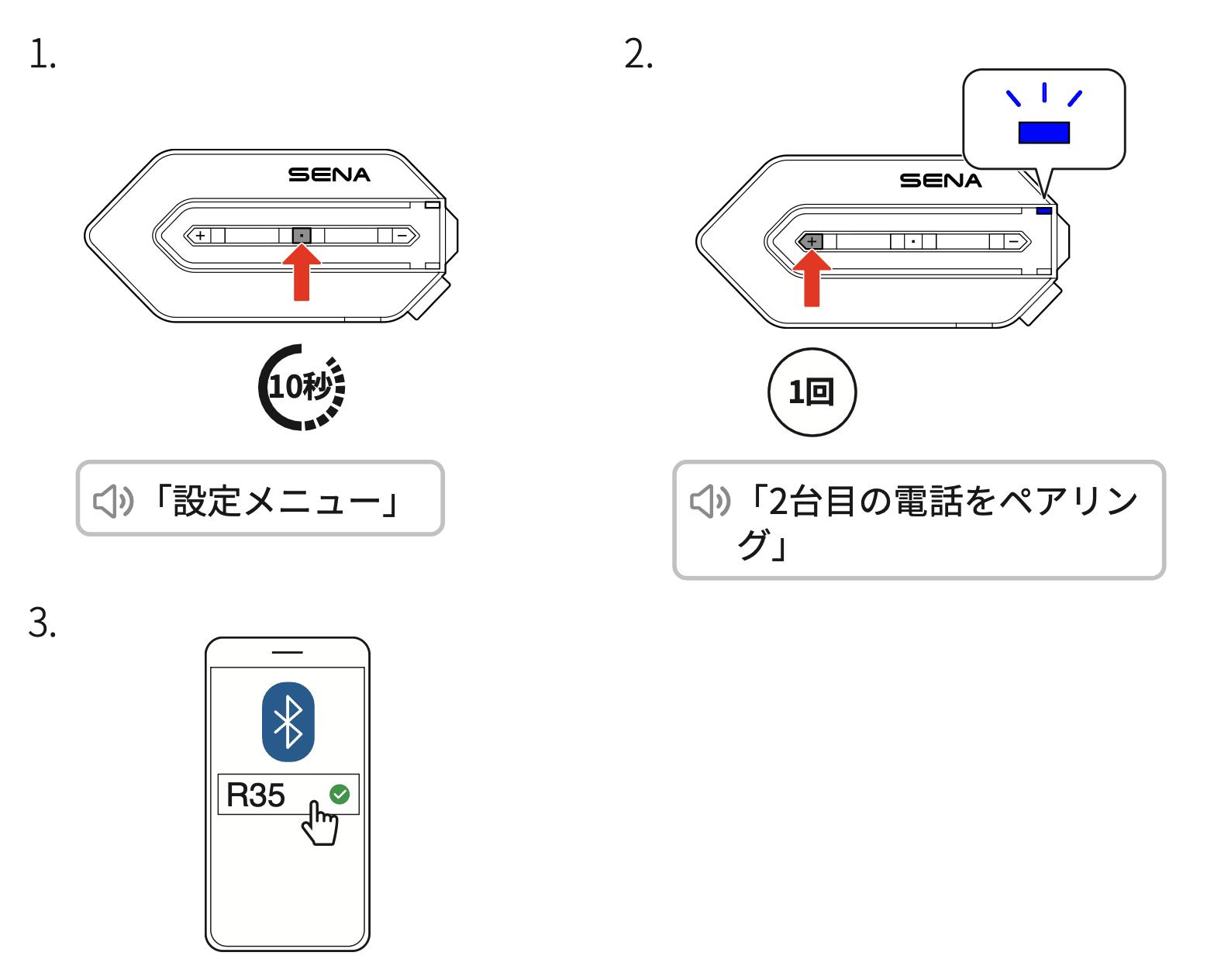
1. センターボタンを10秒長押し、「設定メニュー」を起動します。
2. +ボタンを1回タップするとメニューが移動、「2台目の電話ペアリング」という案内が聞こえ、ペアリングが開始足ます。
3. つなぎたいスマホまたは機器のBluetooth画面からR35を検索、タップして接続してください。
あのイーハトーヴォのすきとおった風、夏でも底に冷たさをもつ青いそら、うつくしい森で飾られたモリーオ市、郊外のぎらぎらひかる草の波。
Lorem Ipsum is simply dummy text of the printing and typesetting industry.
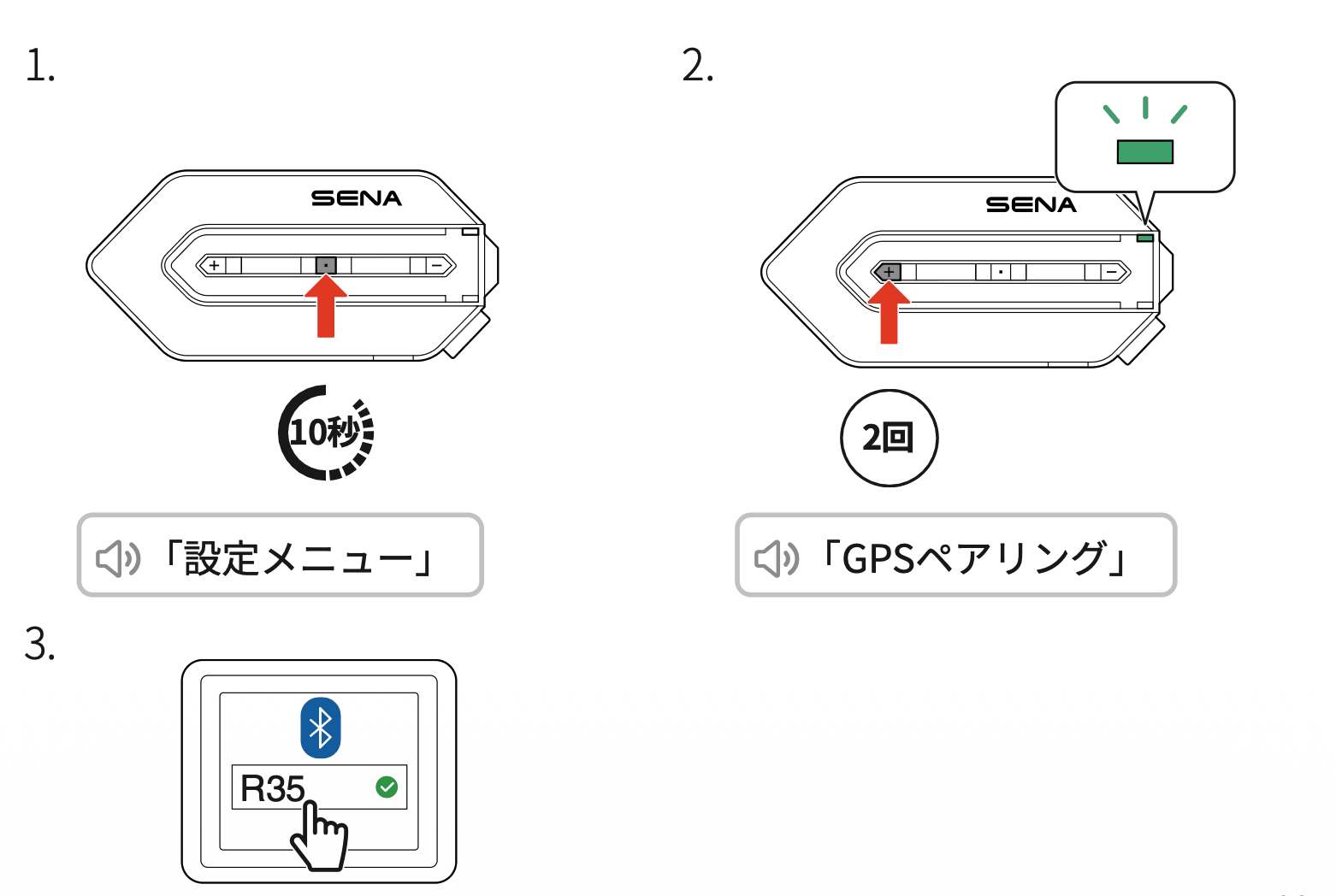
GPSペアリング
Daytona MotoGPSレーダーなどの音声案内を発信する機器(HFPベース)と繋ぐ場合は、GPSペアリングで2台目の機器をつないでください。
ご不明な場合は、ぜひサポートまでお問い合わせください。
1. 設定メニューを起動
2. +ボタンを2回タップ、「GPSペアリング」という案内が聞こえ、ペアリング開始します。
3. つなぎたい機器のBluetooth画面からR35を検索、つないでください。
ご不明な場合は、ぜひサポートまでお問い合わせください。
1. 設定メニューを起動
2. +ボタンを2回タップ、「GPSペアリング」という案内が聞こえ、ペアリング開始します。
3. つなぎたい機器のBluetooth画面からR35を検索、つないでください。